 Iris
AI 輔助的免手動瀏覽與語音控制
開口說話,就能使用網路
Iris 是 Google Chrome 的擴充功能。像跟人說話一樣跟它說話:它會開啟網站、朗讀網頁、幫你打字,並在網站上一步一步幫你把事情辦好。
個人和小型企業可免費使用。你的聲音會留在你的電腦上。
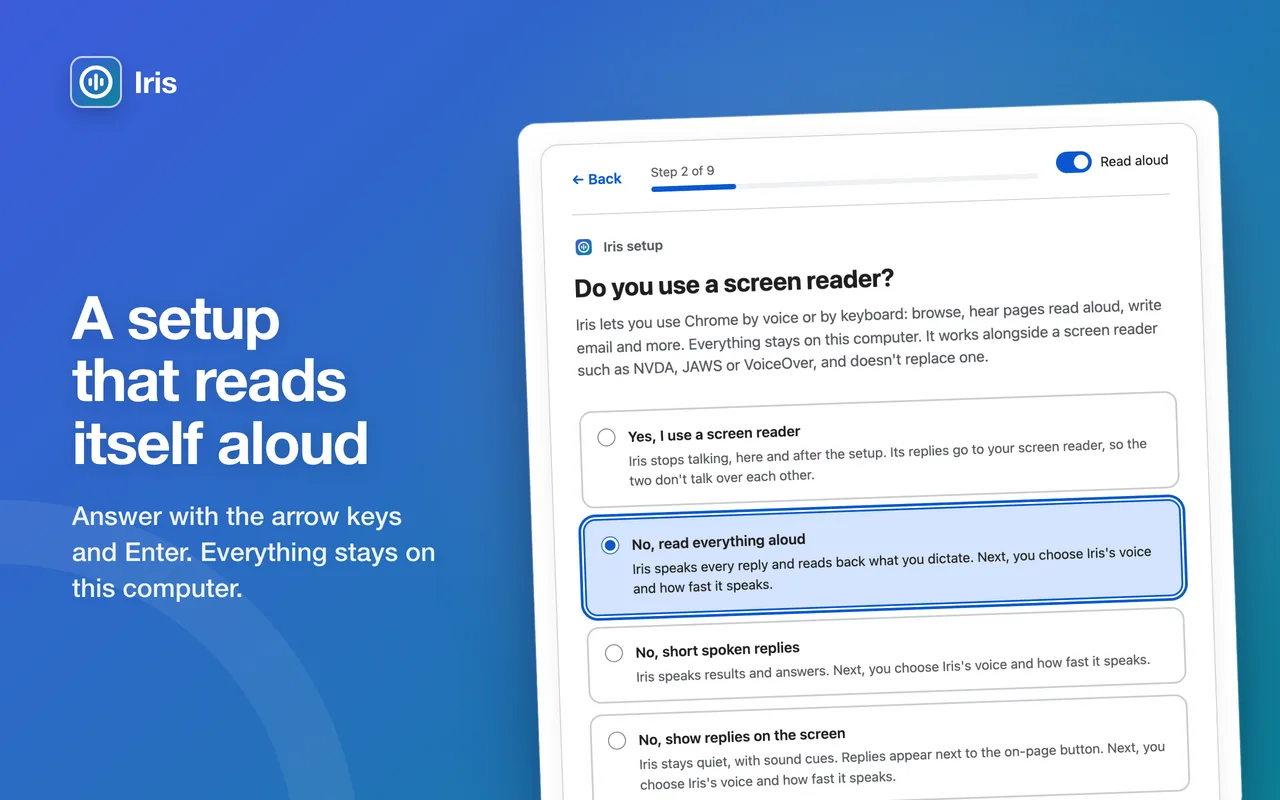
Iris 能做什麼
適合所有不方便使用滑鼠、鍵盤或螢幕的人,也適合想空出雙手的人。
完全免手動
說「Hey Iris」,或按一個鍵後說話,或按一個鍵後打字。Iris 會用語音回覆並搭配提示音,不必看螢幕也能使用。
為你朗讀網頁
網頁、新聞標題、摘要、評論和你的電子郵件,都能唸給你聽。說「繼續」就能接著聽,說「停止」就會停下來。它也能描述圖片。
幫你把事情辦好
說出你想做的事,例如「找營業時間」或「把它加入購物車」。Iris 會先告訴你它的計畫,再一步一步操作網頁。
你的聲音留在你身邊
語音會在你的電腦上辨識,絕不會上傳。不需要帳戶,沒有分析、廣告或追蹤。
重要的事會先問你
任何無法復原的動作,例如傳送或刪除,Iris 都會先請你確認。它絕不會輸入你說出的密碼,也絕不會下單。
可搭配你的螢幕閱讀器
設計上可搭配 VoiceOver、NVDA、JAWS 和 ChromeVox 使用。Iris 可以把回覆交給你的螢幕閱讀器唸出,不會跟它搶著說話。
看看 Iris 怎麼做
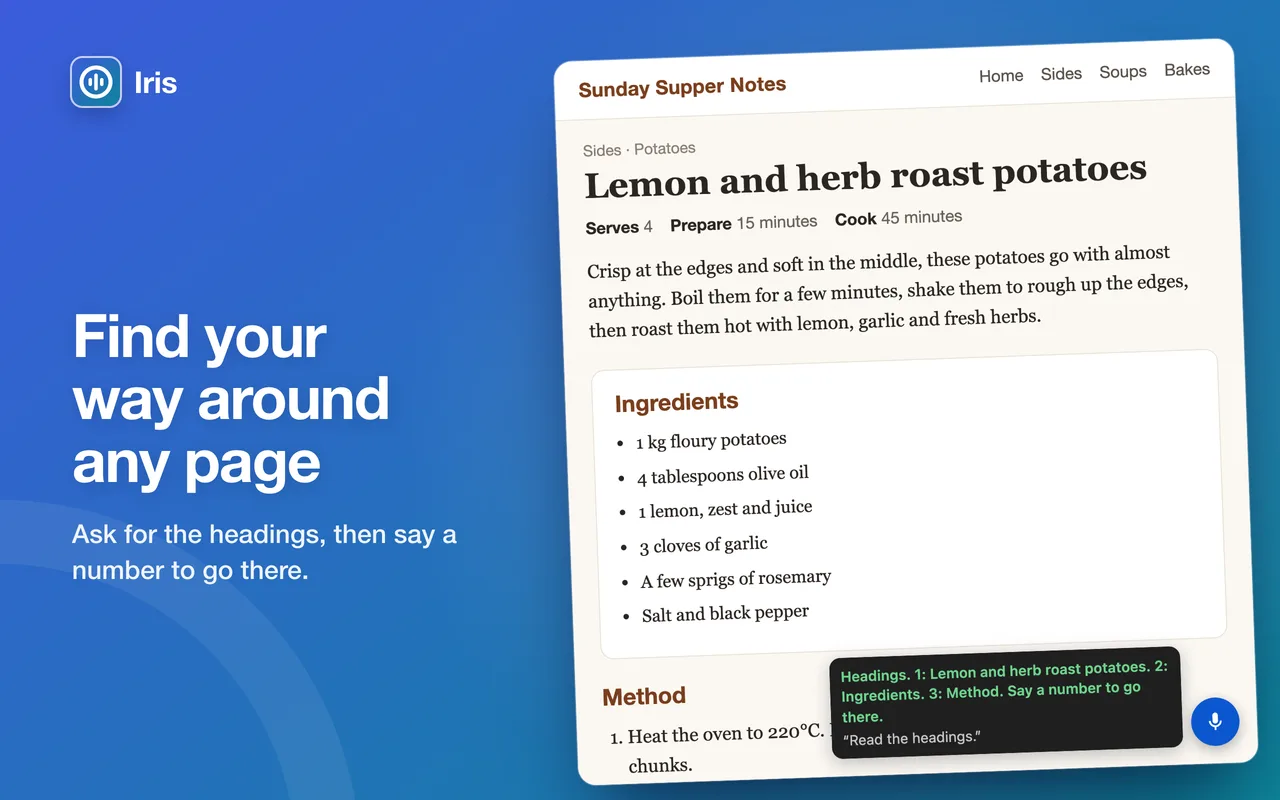
在食譜網頁上說「唸標題」,Iris 就會唸出各個標題;說出編號就能前往該處 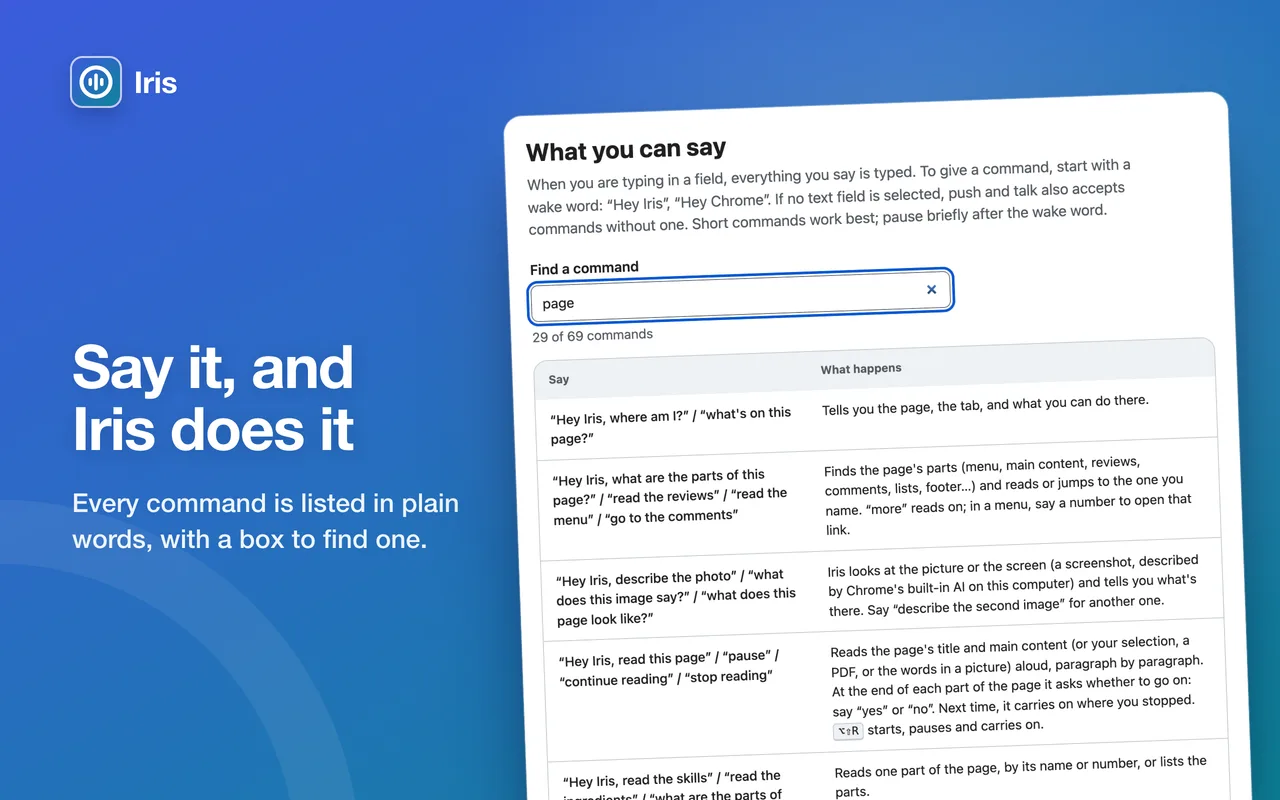
所有指令都用淺白的文字列出,還有搜尋框可以找指令 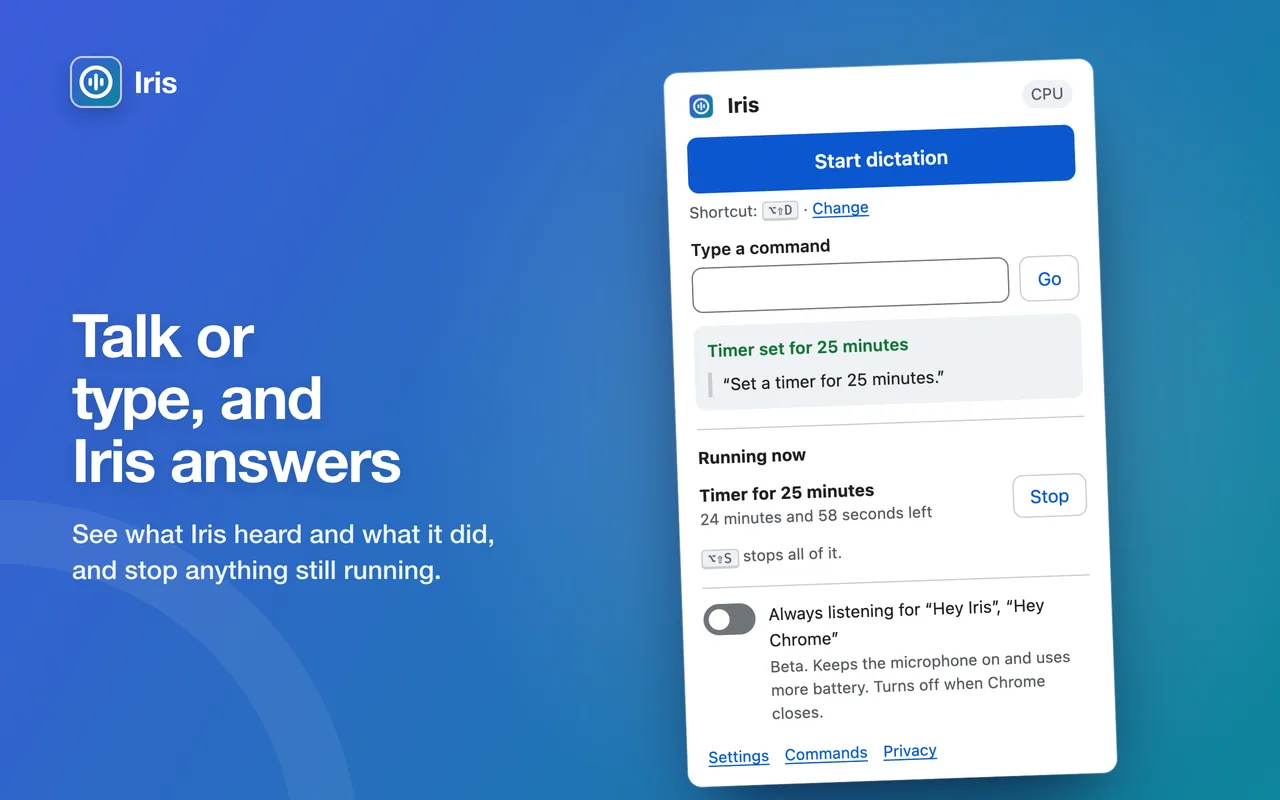
Iris 的選單:輸入指令、查看 Iris 聽到了什麼和做了什麼,以及停止仍在進行的動作 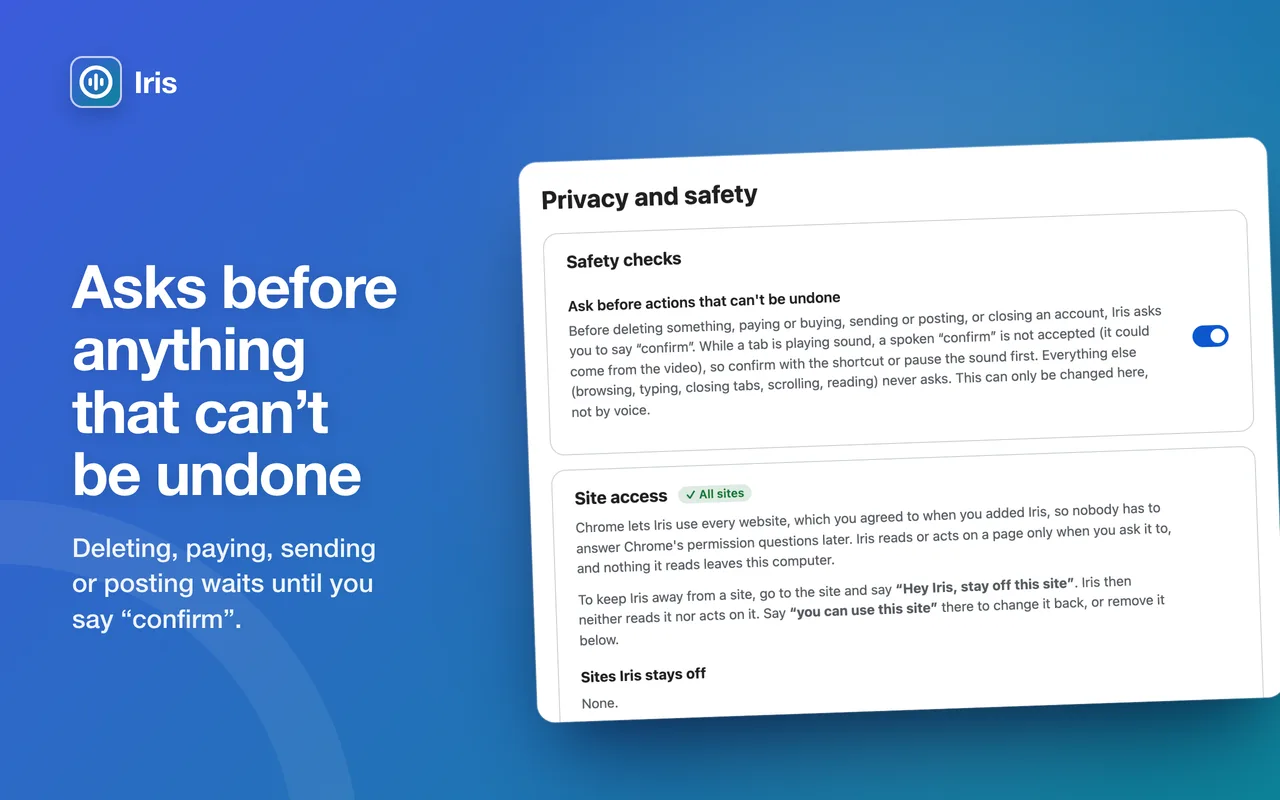
安全檢查:執行任何無法復原的動作之前,Iris 都會請你說「確認」
用語音處理日常大小事
- 「唸頭條新聞給我聽」,然後說「打開第二個」
- 「唸我的郵件」和「回覆說我六點到」
- 「搜尋到台中的火車時刻」
- 「播放 Ella Fitzgerald」、「暫停」、「略過廣告」
- 「這個網頁上有什麼?」和「前往評論」
- 「設定 10 分鐘的計時器」
Iris 支援 39 種語言,全都在你的電腦上執行。更多可以說的話
你需要準備
- Google Chrome 121 以上版本,可在 Windows、macOS、Linux 或 ChromeOS 上使用
- 麥克風;如果可以,再加上耳機:這樣 Iris 就不會聽到自己的聲音
- 如要使用 Chrome 內建 AI:需要一部較新的電腦,並有足夠的可用空間和顯示記憶體。如果沒有,Iris 會在你的電腦上使用它自己較小型的 AI。
AI 可能會出錯。Iris 可能會聽錯你的話,或誤讀網頁內容。重要的事請再確認。Iris 是一項輔助工具,無法取代你的螢幕閱讀器。